Migrando um site para a Umbler
Para realizar a migração de seu site de outro provedor para o nosso painel, recomendamos o uso da ferramenta Goodbye.Host:
Para realizar a migração de seu site, acesse a página Goodbye.Host e clique em Migrar Site. Você precisará informar um e-mail para ser notificado quando a migração acabar.
Preencha as informações do seu provedor de original e do seu provedor de destino:
 Confira o tutorial para encontrar os dados de FTPS no painel
Depois de preencher todas as informações, clique em Iniciar migração. A Goodbye.Host fará a migração e enviará um e-mail quando o processo estiver concluído.
Trazer seu site para a nossa provedora é bastante simples, você pode colocar todos os arquivos no seu painel com apenas alguns cliques.
Acesse o cliente de FTP de sua preferência e conecte-se com os dados da sua hospedagem anterior. Neste artigo, estamos utilizando o FileZilla, o qual você pode fazer download gratuito aqui.
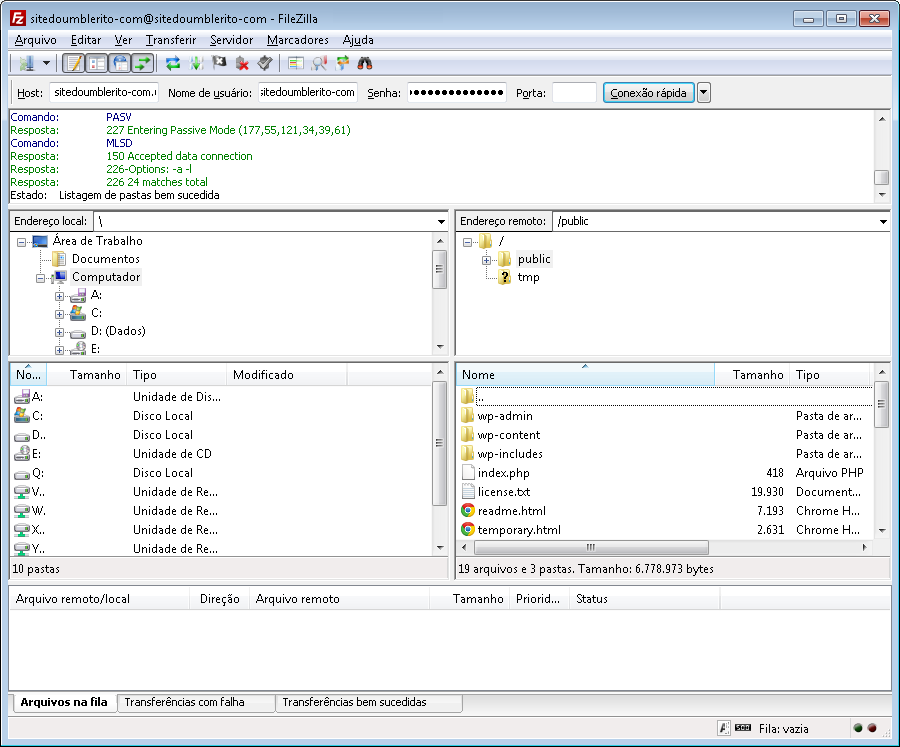
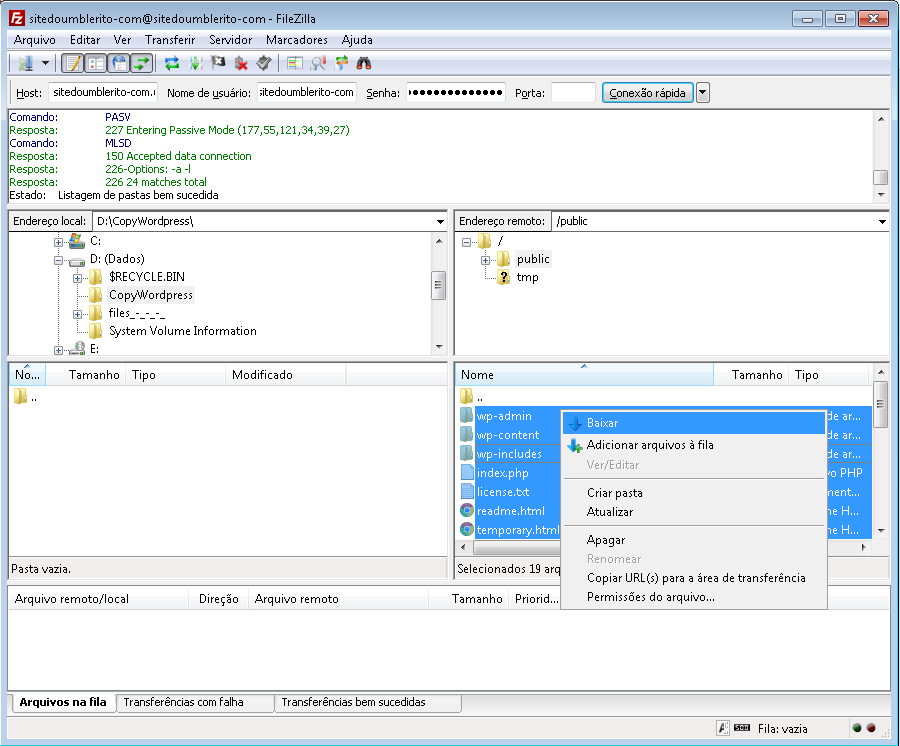
Crie ou escolha uma pasta do seu computador para a qual deseja transferir os arquivos, no nosso exemplo é a pasta CopyWordpress. Selecione todos os arquivos, clique com o botão direito e escolha a opção Baixar.
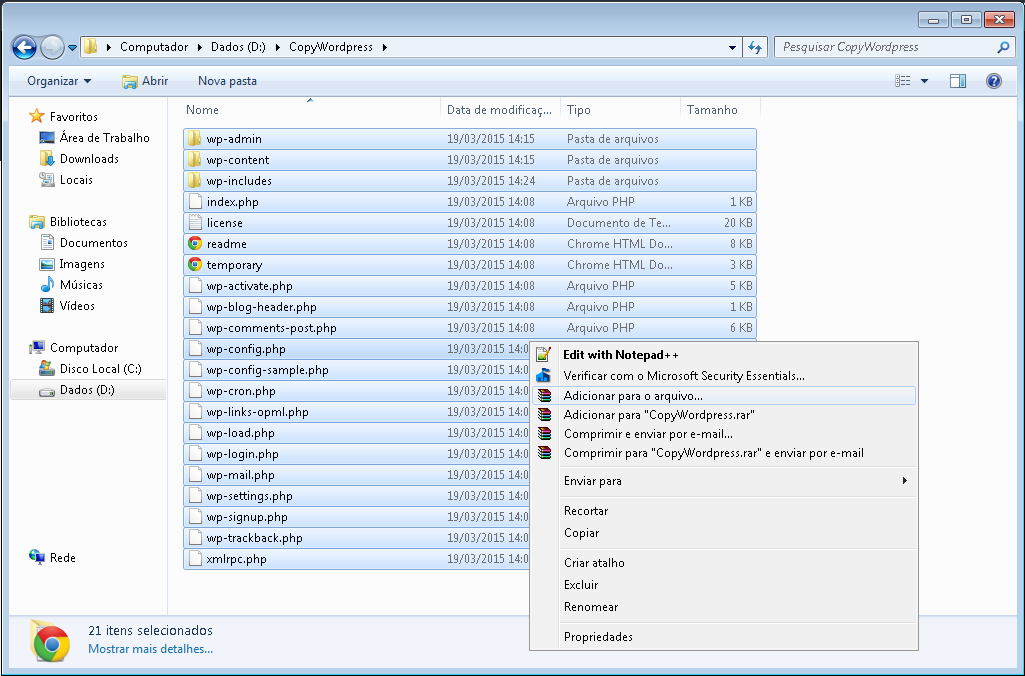
Acesse a pasta escolhida no seu computador e inclua todos os arquivos baixados do seu cliente de FTP em um arquivo compactado na extensão .zip.
No seu painel na Umbler, vá para a página de Sites e, dentro da desta área, acesse Arquivos. Arraste seu arquivo compactado, conforme a imagem, para a área de upload. Você deve incluir os arquivos na pasta /public para que possam ser acessados via internet.
Clique no botão de Descompactar.
Confirme clicando em Extrair.
Pronto! Seus arquivos estão disponíveis:
Quando esse processo de migração estiver concluído, precisamos também configurar o seu domínio.
Na hora de configurar o domínio temos três opções:
Essa configuração é recomendada quando você já tem outros serviços configurados no seu domínio e eles não podem ficar offline durante a alteração de DNS.
Para encontrar os apontamentos que você deverá fazer, encontre o domínio do seu website no painel e clique na opção "Domínio":
Após clicar nessa opção, você terá todos os apontamentos atualmente necessários para que o seu domínio funcione corretamente:
Agora com os apontamentos em mãos, você deverá entrar no seu provedor de domínios e adicionar esses apontamentos por lá!
Lembrando que o único apontamento do tipo A que deve existir é o apontamento que mostra no seu painel! Além disso, não deve existir outro apontamento do tipo cname com "WWW", caso algum desses exista, apague-os e deixe somente os da nossa provedora!
Dependendo do local onde o seu domínio tiver sido comprado, a alteração do DNS será diferente, nesse caso, dê uma olhadinha em tutoriais de alteração de DNS do seu provedor de domínios.
Essa configuração é recomendada quando você quer unificar os serviços do seu dominio em apenas um local, como site, e-mail e gerenciamento de apontamentos.
Os nossos NameServers são os seguintes:
- ns534.umbler.com
- ns148.umbler.in
- ns283.umbler.com.br
- ns840.umbler.co.uk
Agora com os NameServers em mãos, é só configura-los no painel do local onde o domínio foi comprado. É interessante
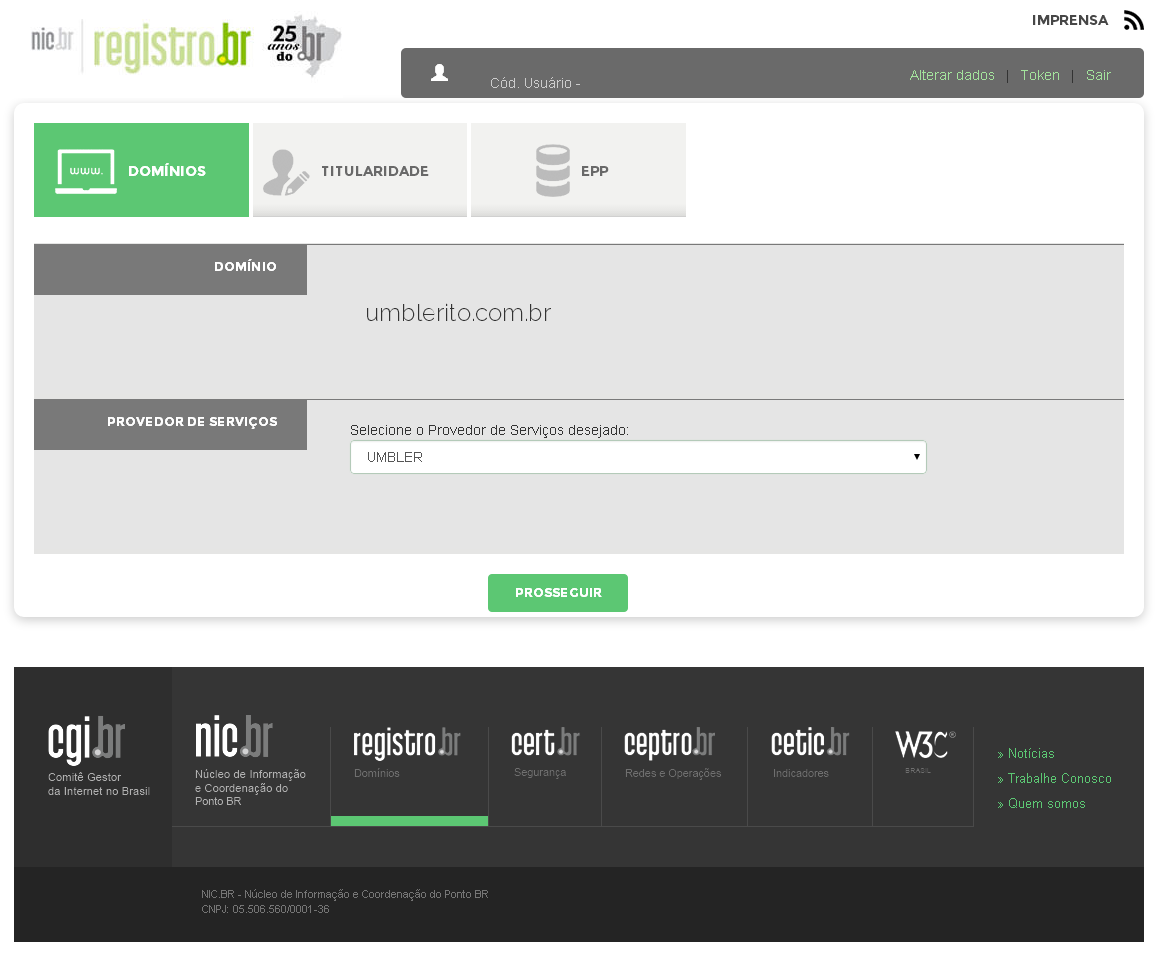
Para alterar as informações de provedor de serviços, acesse o Registro.br com seu nome de usuário e senha.
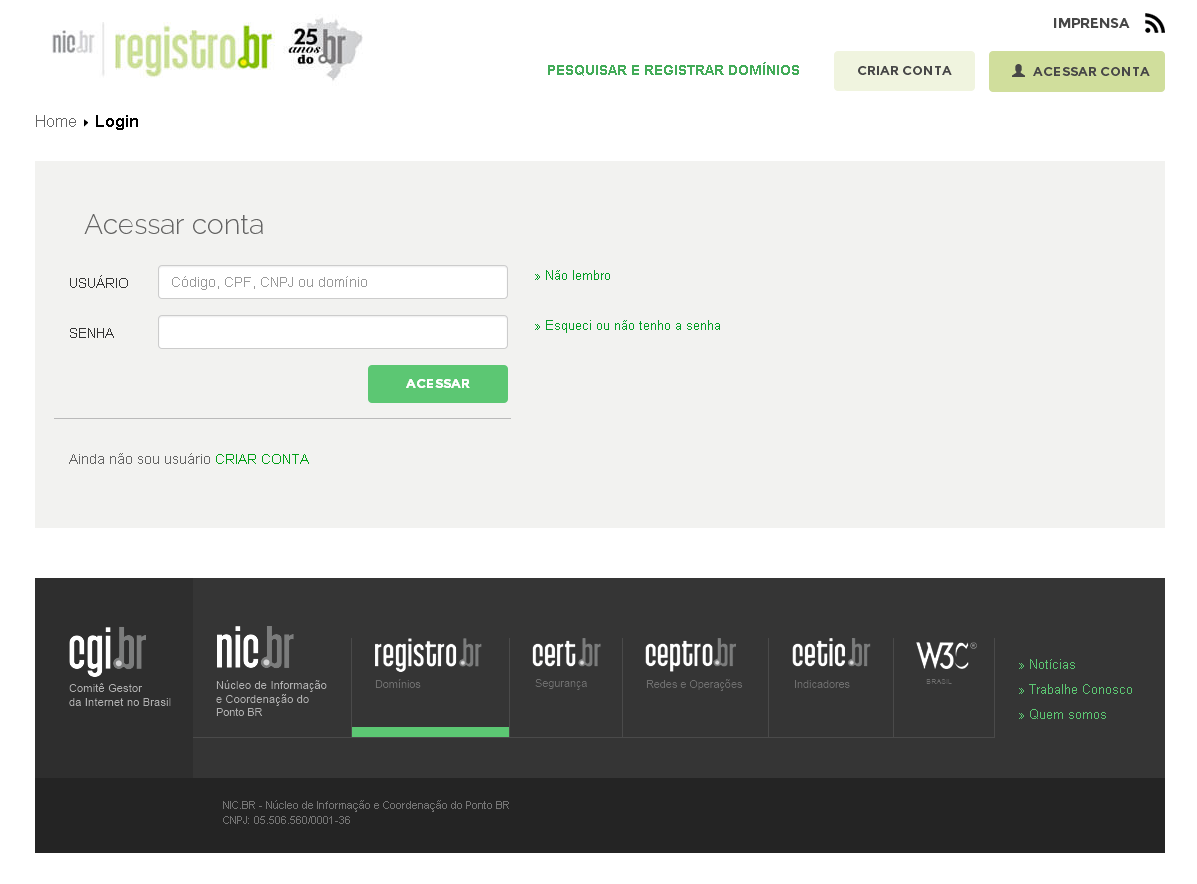
Acesse Domínios. Na opção Provedor de Serviços, clique em Selecione o Provedor de Serviços e escolha a Umbler.
Você receberá um e-mail nosso na conta de e-mail do contato administrativo da sua organização no Registro.br solicitando a vinculação do domínio a uma conta da Umbler.
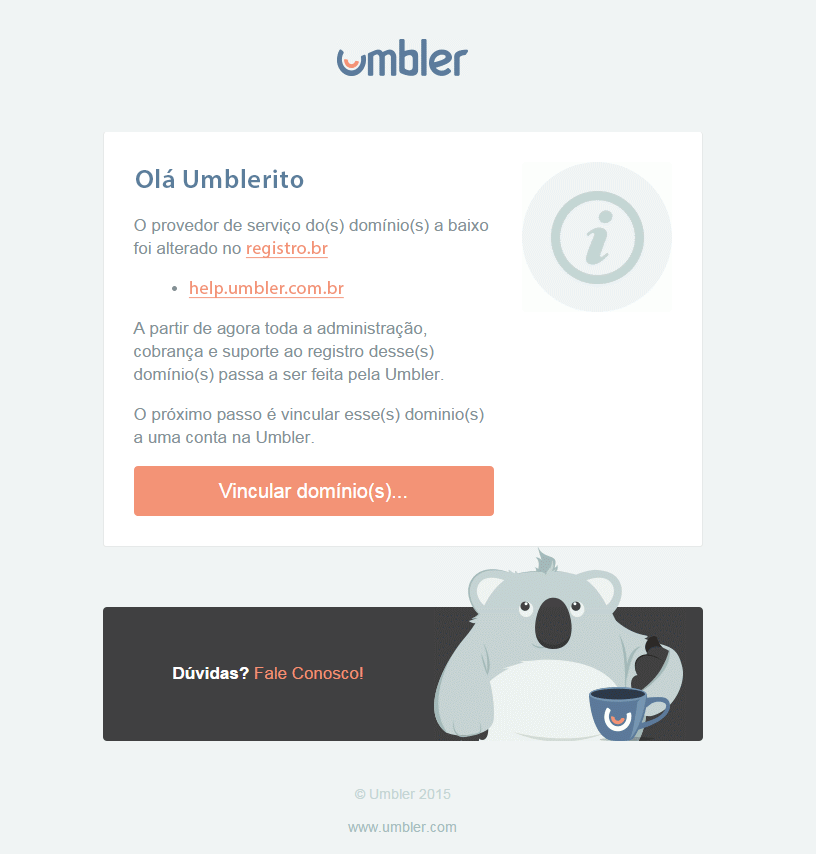
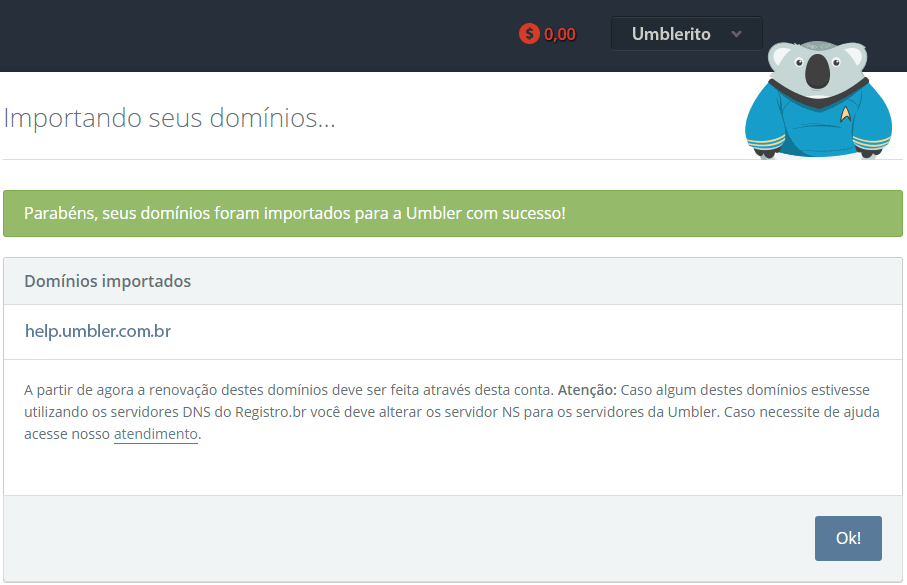
Basta clicar no botão Vincular domínios para finalizar.
Para transferir um domínio internacional para o nosso painel, solicite o código EPP de transferência a sua provedora atual e nos encaminhe através do nosso canal de atendimento.