Backup e migração de e-mails Exchange via .pst
Se você possui contas de E-mail Exchange e deseja migrá-las para o E-mail de nossa provedora, você precisa realizar esse processo de forma manual. Para esse procedimento, recomendamos o uso do Microsoft Outlook.
Atualmente só é possível criar um tipo de E-mail por domínio, ou seja, você só poderá escolher entre ter contas Exchange ou E-mail Profissional. Por isso caso queira alterar uma conta para o painel será necessário alterar todas as outras também!
Observação: é importante salientar que o E-mail dade nossa provedora não possui funcionalidades disponíveis em contas de E-mail Exchange, tais como Tarefas e Regras, e nem permite compartilhamento de informações relativas à Contatos e Calendário com outros usuários. Antes de realizar a migração de uma conta E-mail Exchange para uma conta de E-mail profissional, atente à essa questão e esteja ciente da ausência desses recursos.
Fazer backup dos dados da conta que você deseja migrar:
Acesse seu Outlook com sua conta de e-mail devidamente configurada. Vá em Arquivo - Abrir e Exportar - Importar/Exportar;
Marque a opção Exportar para um arquivo e clique em Avançar;
Marque a opção Arquivo de Dados de Outlook (.pst) e clique em Avançar;
Selecione a(s) pasta(s) que você deseja exportar e clique em Avançar;
Selecione o local onde será salvo o arquivo de backup e clique em Concluir.
Exclua sua conta atual via painel de controle:
Acesse sua conta no painel, localize seu domínio no menu lateral esquerdo e clique em E-mail. Em seguida, procure a conta de e-mail e clique em Remover. É importante se certificar de que o arquivo .pst, gerado anteriormente, tenha sido salvo corretamente antes de excluir sua conta.
Confirme o endereço de e-mail que deseja excluir e clique em Sim, apagar a conta e as mensagens dela (lembre-se que você já fez o backup dessa conta!).
Faça este processo novamente em todas as suas contas Exchange
Crie uma nova conta também pelo painel:
Selecione um nome para a conta, usuário, senha e o tipo de conta. A conta pode ter o mesmo usuário da conta antiga, já excluída. Clique em Concluir.
Depois de criar e configurar a conta de e-mail, chegou o momento de realizar a importação dos dados da conta antiga.
Acesse seu Outlook com sua conta de e-mail devidamente configurada. Vá em Arquivo - Abrir e Exportar - Importar/Exportar;
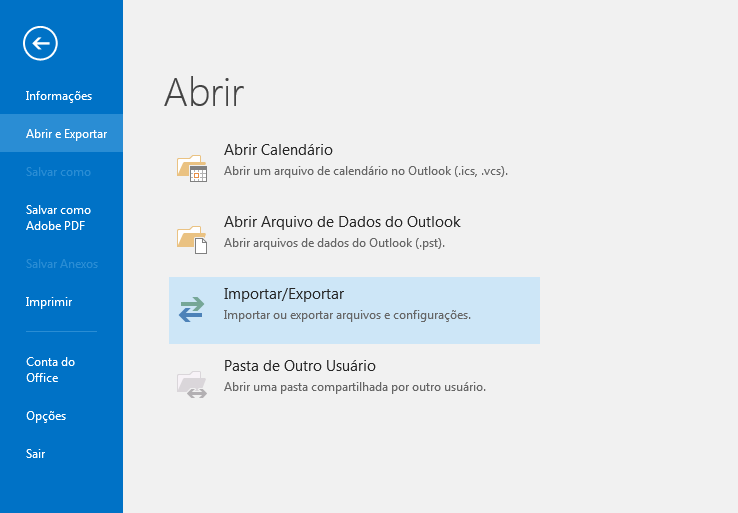
Marque a opção Importar de outro programa ou arquivo e clique em Avançar;
Marque a opção Arquivo de Dados de Outlook (.pst) e clique em Avançar;
Selecione o local onde está salvo o arquivo de backup, e clique em Avançar.
Nesse momento, toda as suas pastas de e-mail salvar no arquivo de Backup serão exibidas. Deixe marcada a opção Incluir subpastas e selecione a opção desejada. Ao final, clique em Concluir e aguarde o descarregamento.
Pronto, agora você já pode utilizar sua nova conta de e-mail!
Assista nosso vídeo para saber como realizar o backup e restauração dos e-mails:
Neste guia disponibilizamos um passo-a-passo de como copiar mensagens mantidas em uma conta de e-mail local para o servidor de e-mails de nossa provedora, com o Outlook do pacote Office 2010 ou Superior em seu computador.